Domain porzellanschilder.de kaufen?
Wir ziehen mit dem Projekt
porzellanschilder.de um.
Sind Sie am Kauf der Domain
porzellanschilder.de interessiert?
domain@kv-gmbh.de · 0541-91531010
Domain porzellanschilder.de kaufen?
Wie kann man die Beschriftung von Excel-Tabellen anpassen?
Um die Beschriftung von Excel-Tabellen anzupassen, können Sie die Funktion "Beschriftungen" verwenden. Klicken Sie dazu mit der rechten Maustaste auf die Tabelle und wählen Sie "Beschriftungen einfügen". Dort können Sie die Beschriftungen für die Spalten und Zeilen anpassen, indem Sie den Text ändern oder weitere Beschriftungen hinzufügen. Sie können auch die Schriftart, Schriftgröße und andere Formatierungen anpassen. **
Wie ziehe ich eine Zehnerpotenz in die Beschriftung in Excel?
Um eine Zehnerpotenz in die Beschriftung in Excel einzufügen, kannst du den Exponenten mit dem Zeichen "^" angeben. Zum Beispiel, um "10 hoch 3" darzustellen, kannst du "10^3" eingeben. Excel wird dies automatisch als Zehnerpotenz interpretieren und anzeigen. **
Ähnliche Suchbegriffe für Excel
Top-Angebote
Produkte zum Begriff Excel:
-
DAngelico Excel Mini DC Vintage Natural Vintage NaturalDAngelico Excel Mini DC Vintage Natural; Semi Hollow Body Gitarre mit Centre Block. Decke: laminierte Fichte. Boden und Zargen aus laminiertem und geflammtem Ahorn. 5-faches Binding. 3-Lagiger Hals aus Ahorn/Walnuss/Ahorn. Ebenholz Griffbrett. Perlmutt Split Block Griffbrett Einlagen. Mensur: 629mm. Sattelbreite 43mm. 22 Bünde; Tonabnehmer Hals: Seymour Duncan 59 Humbucker mit Gold Cover. Steg: Seymour Duncan 59 Humbucker mit Gold Cover. 2 Volume Regler, 2 Tone Regler (Push and Pull Splittable). 3 Wege Toggle Switch. Schmaler C-Shape Hals. Grover Super Rotomatic Mechaniken. 5 Faches Tortoise Scalini Pickguard. EG2P Buchse. D'Angelico Stopbar Tailpiece. Vergoldete Hardware, Finish Vintage Natural; inkl. D'Angelico Koffer.1399,00 €*Versand: 0,00 €Sichere Weiterleitung zum Anbieter
-
Zimmermann, Axel: Erfolgreiches Büromanagement EXCEL 2021 / Excel Microsoft 365Erfolgreiches Büromanagement EXCEL 2021 / Excel Microsoft 365 , Praxisbuch für kaufmännische Berufe , Batteriemanagementsysteme (BMS) > Batterien, BMS & Brennstoffzellen , Erscheinungsjahr: 20221017, Produktform: Kartoniert, Autoren: Zimmermann, Axel, Seitenzahl/Blattzahl: 180, Keyword: Berufsschule; Büromanagement; Excel 2021; Excel Microsoft 365, Fachschema: Büromanagement / Berufsbezogenes Schulbuch~Excel 365 / Schulbuch, Fachkategorie: Unterricht und Didaktik: Berufsausbildung, Bildungszweck: Für die Berufsschule, Warengruppe: TB/Berufsschulbücher, Fachkategorie: Berufsausbildung, Thema: Verstehen, Text Sprache: ger, UNSPSC: 49019900, Warenverzeichnis für die Außenhandelsstatistik: 49019900, Verlag: Merkur Verlag, Verlag: Merkur Verlag, Verlag: Merkur Verlag Rinteln Hutkap GmbH & Co. KG, Länge: 291, Breite: 216, Höhe: 10, Gewicht: 520, Produktform: Kartoniert, Genre: Schule und Lernen, Genre: Schule und Lernen, Herkunftsland: DEUTSCHLAND (DE), Katalog: deutschsprachige Titel, Katalog: Gesamtkatalog, Katalog: Lagerartikel, Book on Demand, ausgew. Medienartikel, Relevanz: 0002, Tendenz: -1, Unterkatalog: AK, Unterkatalog: Bücher, Unterkatalog: Lagerartikel, Unterkatalog: Schulbuch, Unterkatalog: Taschenbuch,22,80 €*Versand: 0,00 €Sichere Weiterleitung zum Anbieter
-
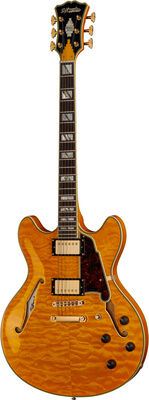
DAngelico Excel DC XT Vintage Nat Quilt Vintage Natural QuiltD‘Angelico Excel DC XT Vintage Natural Quilt; Bauform: Semi Hollow mit Double Cut und Centerblock, Decke, Boden und Zargen aus laminiertem Ahorn, 5-faches Korpusbinding, Ahorn/Walnuss/Ahorn Hals, Palisander-Griffbrett, Mother of Pearl Abalone Split Block Griffbretteinlagen, schmaler Hals mit C-Halsprofil, Mensur: 628 mm, Sattelbreite: 43 mm, 22 Bünde, Tonabnehmer: USA Seymour Duncan 59 Humbucker mit Gold Cover, 2 Volumeregler, 2 Tonregler (Coil Splitting), 3-Wege Schalter, Grover 150 Imperial Stimm-Mechaniken, 5-lagiges Tortoise Schlagbrett, EG2P Klinkenbuchse, D‘Angelico Stopbar Tailpiece, vergoldete Hardware, Farbe: Vintage Natural Quilt, Inkl. Gig Bag, Botanischer Namen der Hölzer: Acer, Juglandaceae, Dalbergia1649,00 €*Versand: 0,00 €Sichere Weiterleitung zum Anbieter


-
Wie kann ich die Beschriftung der Spaltenüberschrift einer Listbox in VBA Excel ändern?
Um die Beschriftung der Spaltenüberschrift einer Listbox in VBA Excel zu ändern, kannst du den Namen der Spalte ändern, indem du auf die Eigenschaft "ColumnHeads" der Listbox zugreifst. Du kannst dies tun, indem du den Index der Spalte verwendest und den neuen Namen zuweist. Zum Beispiel: ListBox1.ColumnHeads(0) = "Neuer Name". **
-
Wie bekomme ich in Excel die Beschriftung der X-Achse von der Y-Achse?
Um die Beschriftung der X-Achse von der Y-Achse in Excel zu bekommen, musst du die Achsenbeschriftungen bearbeiten. Klicke dazu mit der rechten Maustaste auf die Achse, deren Beschriftung du ändern möchtest, und wähle "Achse formatieren" aus. In den Formatierungsoptionen kannst du dann den Text der Achsenbeschriftung anpassen. **
-
Wie kann ich den Platz für die Beschriftung der Y-Achse in einem Excel-Diagramm vergrößern?
Um den Platz für die Beschriftung der Y-Achse in einem Excel-Diagramm zu vergrößern, kannst du die Größe des Diagramms anpassen. Klicke dazu auf das Diagramm und ziehe an den Ecken oder Seiten, um es zu vergrößern. Alternativ kannst du auch die Schriftgröße der Beschriftung anpassen, um mehr Platz zu schaffen. **
-
Wie verknüpfe ich verschiedene Excel-Dateien in Excel?
Um verschiedene Excel-Dateien in Excel zu verknüpfen, kannst du die Funktion "Verknüpfungen" verwenden. Klicke dazu auf "Daten" in der Menüleiste und wähle "Verknüpfungen bearbeiten" aus. Dort kannst du die gewünschten Dateien auswählen und die Verknüpfungen erstellen. Du kannst dann auf die Daten der verknüpften Dateien zugreifen und sie in deiner aktuellen Arbeitsmappe anzeigen. **


Wie kann ich eine Excel-Datei mit Excel 2010 öffnen und nicht mit Excel 2016?
Um eine Excel-Datei mit Excel 2010 zu öffnen, musst du sicherstellen, dass Excel 2010 auf deinem Computer installiert ist. Klicke dann mit der rechten Maustaste auf die Excel-Datei und wähle "Öffnen mit". Wähle dann Excel 2010 aus der Liste der verfügbaren Programme aus. Wenn Excel 2010 nicht in der Liste erscheint, musst du möglicherweise den Pfad zu Excel 2010 manuell angeben. **
Wie ändere ich bei Excel 2015 bei einem Punktdiagramm die Beschriftung der X-Achse von Zahlen auf Text?
Um die Beschriftung der X-Achse von Zahlen auf Text zu ändern, musst du zunächst das Punktdiagramm auswählen. Klicke dann mit der rechten Maustaste auf die X-Achse und wähle "Achse formatieren" aus. Unter der Registerkarte "Achsenoptionen" kannst du die Option "Kategorieachse" auswählen, um die Beschriftungstypen zu ändern. Wähle "Textachse" aus, um die Beschriftung der X-Achse in Text umzuwandeln. **
Top-Angebote
Produkte zum Begriff Excel:
-
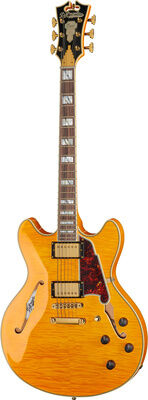
DAngelico Excel DC Vintage Natural Vintage NaturalDAngelico Excel DC Vintage Natural; Semi-Hollowbody Gitarre mit Center Block und Double Cutaway, Decke, Boden und Zargen aus geflammtem und laminiertem Ahorn, 5- faches Binding, 3-teiliger Hals aus Ahorn, Walnut, Ahorn, Palisander (Dalbergia Latifolia) Griffbrett, Perlmutt Split Block Griffbretteinlagen, Sattelbreite: 43 mm, Mensur: 628 mm, 22 Bünde; Tonabnehmer (Hals): Seymour Duncan 59 Humbucker, Pickup (Bridge): Seymour Duncan 59 Humbucker, 2 Humbucker, 2 Volume, 2 Tone (Push/Pull), 3-Wege Toggle Switch, 5-lagiges Scalini Pickguard, schlankes C-Shape Halsprofil, Grover Super Rotomatic Tuner, EG2P Buchse, Tune-O-Matic Bridge, D'Angelico Stairstep Tailpiece, vergoldete Hardware. Farbe: Vintage Natural, inkl. Koffer1599,00 €*Versand: 0,00 €Sichere Weiterleitung zum Anbieter
-
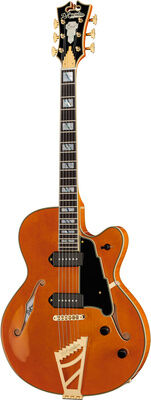
DAngelico Excel 59 Vintage Natural Vintage NaturalDAngelico Excel 59 Vintage Natural; Semi-Hollowbody Gitarre mit Center Block und Single Cutaway, Decke Fichte laminiert; Boden und Zargen aus laminiertem Ahorn, 5- faches Binding, Lackierter 3-teiliger Ahorn Hals aus Ahorn, Walnut, Ahorn, Ebenholz Griffbrett, Perlmutt Split Block Griffbretteinlagen, Sattelbreite: 43 mm, Mensur: 635 mm, 22 Bünde; Pickup (Hals): Seymour Duncan Great Dane P90, Pickup (Bridge): Seymour Duncan Great Dane P90, 2 P90 single-coils mit schwarz farbenem Cover, 1 Volume, 1 Tone, 3-Wege Chickenhead Selector Switch, 5-lagiges schwarzen Scalini Pickguard, schlankes C-Shape Halsprofil, Grover Super Rotomatic Tuner, Roller Tune-O-Matic Bridge, D'Angelico Stairstep Tailpiece, vergoldete Hardware; Finish Vintage Natural, inkl. Koffer1599,00 €*Versand: 0,00 €Sichere Weiterleitung zum Anbieter
-
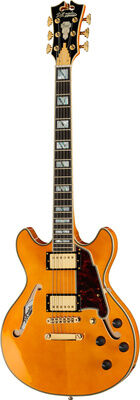
DAngelico Excel Mini DC Vintage Natural Vintage NaturalDAngelico Excel Mini DC Vintage Natural; Semi Hollow Body Gitarre mit Centre Block. Decke: laminierte Fichte. Boden und Zargen aus laminiertem und geflammtem Ahorn. 5-faches Binding. 3-Lagiger Hals aus Ahorn/Walnuss/Ahorn. Ebenholz Griffbrett. Perlmutt Split Block Griffbrett Einlagen. Mensur: 629mm. Sattelbreite 43mm. 22 Bünde; Tonabnehmer Hals: Seymour Duncan 59 Humbucker mit Gold Cover. Steg: Seymour Duncan 59 Humbucker mit Gold Cover. 2 Volume Regler, 2 Tone Regler (Push and Pull Splittable). 3 Wege Toggle Switch. Schmaler C-Shape Hals. Grover Super Rotomatic Mechaniken. 5 Faches Tortoise Scalini Pickguard. EG2P Buchse. D'Angelico Stopbar Tailpiece. Vergoldete Hardware, Finish Vintage Natural; inkl. D'Angelico Koffer.1399,00 €*Versand: 0,00 €Sichere Weiterleitung zum Anbieter
-
Zimmermann, Axel: Erfolgreiches Büromanagement EXCEL 2021 / Excel Microsoft 365Erfolgreiches Büromanagement EXCEL 2021 / Excel Microsoft 365 , Praxisbuch für kaufmännische Berufe , Batteriemanagementsysteme (BMS) > Batterien, BMS & Brennstoffzellen , Erscheinungsjahr: 20221017, Produktform: Kartoniert, Autoren: Zimmermann, Axel, Seitenzahl/Blattzahl: 180, Keyword: Berufsschule; Büromanagement; Excel 2021; Excel Microsoft 365, Fachschema: Büromanagement / Berufsbezogenes Schulbuch~Excel 365 / Schulbuch, Fachkategorie: Unterricht und Didaktik: Berufsausbildung, Bildungszweck: Für die Berufsschule, Warengruppe: TB/Berufsschulbücher, Fachkategorie: Berufsausbildung, Thema: Verstehen, Text Sprache: ger, UNSPSC: 49019900, Warenverzeichnis für die Außenhandelsstatistik: 49019900, Verlag: Merkur Verlag, Verlag: Merkur Verlag, Verlag: Merkur Verlag Rinteln Hutkap GmbH & Co. KG, Länge: 291, Breite: 216, Höhe: 10, Gewicht: 520, Produktform: Kartoniert, Genre: Schule und Lernen, Genre: Schule und Lernen, Herkunftsland: DEUTSCHLAND (DE), Katalog: deutschsprachige Titel, Katalog: Gesamtkatalog, Katalog: Lagerartikel, Book on Demand, ausgew. Medienartikel, Relevanz: 0002, Tendenz: -1, Unterkatalog: AK, Unterkatalog: Bücher, Unterkatalog: Lagerartikel, Unterkatalog: Schulbuch, Unterkatalog: Taschenbuch,22,80 €*Versand: 0,00 €Sichere Weiterleitung zum Anbieter
-
Wie kann man die Beschriftung von Excel-Tabellen anpassen?
Um die Beschriftung von Excel-Tabellen anzupassen, können Sie die Funktion "Beschriftungen" verwenden. Klicken Sie dazu mit der rechten Maustaste auf die Tabelle und wählen Sie "Beschriftungen einfügen". Dort können Sie die Beschriftungen für die Spalten und Zeilen anpassen, indem Sie den Text ändern oder weitere Beschriftungen hinzufügen. Sie können auch die Schriftart, Schriftgröße und andere Formatierungen anpassen. **
-
Wie ziehe ich eine Zehnerpotenz in die Beschriftung in Excel?
Um eine Zehnerpotenz in die Beschriftung in Excel einzufügen, kannst du den Exponenten mit dem Zeichen "^" angeben. Zum Beispiel, um "10 hoch 3" darzustellen, kannst du "10^3" eingeben. Excel wird dies automatisch als Zehnerpotenz interpretieren und anzeigen. **
-
Wie kann ich die Beschriftung der Spaltenüberschrift einer Listbox in VBA Excel ändern?
Um die Beschriftung der Spaltenüberschrift einer Listbox in VBA Excel zu ändern, kannst du den Namen der Spalte ändern, indem du auf die Eigenschaft "ColumnHeads" der Listbox zugreifst. Du kannst dies tun, indem du den Index der Spalte verwendest und den neuen Namen zuweist. Zum Beispiel: ListBox1.ColumnHeads(0) = "Neuer Name". **
-
Wie bekomme ich in Excel die Beschriftung der X-Achse von der Y-Achse?
Um die Beschriftung der X-Achse von der Y-Achse in Excel zu bekommen, musst du die Achsenbeschriftungen bearbeiten. Klicke dazu mit der rechten Maustaste auf die Achse, deren Beschriftung du ändern möchtest, und wähle "Achse formatieren" aus. In den Formatierungsoptionen kannst du dann den Text der Achsenbeschriftung anpassen. **
Ähnliche Suchbegriffe für Excel
-
DAngelico Excel DC XT Vintage Nat Quilt Vintage Natural QuiltD‘Angelico Excel DC XT Vintage Natural Quilt; Bauform: Semi Hollow mit Double Cut und Centerblock, Decke, Boden und Zargen aus laminiertem Ahorn, 5-faches Korpusbinding, Ahorn/Walnuss/Ahorn Hals, Palisander-Griffbrett, Mother of Pearl Abalone Split Block Griffbretteinlagen, schmaler Hals mit C-Halsprofil, Mensur: 628 mm, Sattelbreite: 43 mm, 22 Bünde, Tonabnehmer: USA Seymour Duncan 59 Humbucker mit Gold Cover, 2 Volumeregler, 2 Tonregler (Coil Splitting), 3-Wege Schalter, Grover 150 Imperial Stimm-Mechaniken, 5-lagiges Tortoise Schlagbrett, EG2P Klinkenbuchse, D‘Angelico Stopbar Tailpiece, vergoldete Hardware, Farbe: Vintage Natural Quilt, Inkl. Gig Bag, Botanischer Namen der Hölzer: Acer, Juglandaceae, Dalbergia1649,00 €*Versand: 0,00 €Sichere Weiterleitung zum Anbieter
-
Webinarvideo: Excel-Workshop 2/7 - Gestaltungsmöglichkeiten in ExcelEine Aufzeichnung des Webinars "Excel 2 - Gestaltungsmöglichkeiten in Excel" mit Thomas Dettweiler. Teil 2/7 - Die Gestaltungsmöglichkeiten in Excel: Excel dient primär der Kalkulation von Werten. Dennoch möchte man die Daten optisch mit Rahmen, Ausrichtung, Formen, Bildern, Kopf- & Fußzeilen etc. aufpeppen. Mit wenigen Mausklicks können Sie aus einer langweiligen Tabelle ein anschauliches Angebot/ eine anschauliche Rechnung erstellen oder Ihre Objekte aufpeppen. Als Grundlage wurde Excel 2010 verwendet. Die Beispiele funktionieren ab Version 2007, auch wenn die Optionsleisten ab Version 2013 wieder anders aussehen. Weitere Inhalte : Unterschied der Tabellen-Funktion zur manuellen Gestaltung einer Tabelle Gestaltung von Objektiven und Fotos Seitenlayout inkl. Kopf/Fußzeile und Druckoptionen Inklusive dem fertigen Excel-Beispiel-Sheet!19,00 €*Versand: 0,00 €Sichere Weiterleitung zum Anbieter
-
Webinarvideo: Excel-Workshop 3/7 - Diagramme in Excel erstellenEine Aufzeichnung des Webinars "Excel 3 - Diagramme erstellen und richtig einsetzen" mit Thomas Dettweiler. Teil 3/7 - Diagramme in Excel erstellen: In diesem Webinar geht es um die Diagrammbearbeitung. Neben den verschiedenen Diagrammtypen zeigen wir Ihnen, wie schnell und einfach Sie die Darstellung auf Ihre eigenen Wunschfarben abändern und das Layout des Diagramms verändern. Als Grundlage wurde Excel 2010 verwendet. Die Beispiele funktionieren ab Version 2007, auch wenn die Optionsleisten ab Version 2013 wieder anders aussehen. Weitere Inhalte Erstellen eines eigenen Diagrammlayout/-Designs Diagramm mit zwei Skalen bzw. unterschiedlichen Formaten Weitere Formatierungsmöglichkeiten Inklusive dem fertigen Excel-Beispiel-Sheet!19,00 €*Versand: 0,00 €Sichere Weiterleitung zum Anbieter
-
Wie kann ich den Platz für die Beschriftung der Y-Achse in einem Excel-Diagramm vergrößern?
Um den Platz für die Beschriftung der Y-Achse in einem Excel-Diagramm zu vergrößern, kannst du die Größe des Diagramms anpassen. Klicke dazu auf das Diagramm und ziehe an den Ecken oder Seiten, um es zu vergrößern. Alternativ kannst du auch die Schriftgröße der Beschriftung anpassen, um mehr Platz zu schaffen. **
-
Wie verknüpfe ich verschiedene Excel-Dateien in Excel?
Um verschiedene Excel-Dateien in Excel zu verknüpfen, kannst du die Funktion "Verknüpfungen" verwenden. Klicke dazu auf "Daten" in der Menüleiste und wähle "Verknüpfungen bearbeiten" aus. Dort kannst du die gewünschten Dateien auswählen und die Verknüpfungen erstellen. Du kannst dann auf die Daten der verknüpften Dateien zugreifen und sie in deiner aktuellen Arbeitsmappe anzeigen. **
-
Wie kann ich eine Excel-Datei mit Excel 2010 öffnen und nicht mit Excel 2016?
Um eine Excel-Datei mit Excel 2010 zu öffnen, musst du sicherstellen, dass Excel 2010 auf deinem Computer installiert ist. Klicke dann mit der rechten Maustaste auf die Excel-Datei und wähle "Öffnen mit". Wähle dann Excel 2010 aus der Liste der verfügbaren Programme aus. Wenn Excel 2010 nicht in der Liste erscheint, musst du möglicherweise den Pfad zu Excel 2010 manuell angeben. **
-
Wie ändere ich bei Excel 2015 bei einem Punktdiagramm die Beschriftung der X-Achse von Zahlen auf Text?
Um die Beschriftung der X-Achse von Zahlen auf Text zu ändern, musst du zunächst das Punktdiagramm auswählen. Klicke dann mit der rechten Maustaste auf die X-Achse und wähle "Achse formatieren" aus. Unter der Registerkarte "Achsenoptionen" kannst du die Option "Kategorieachse" auswählen, um die Beschriftungstypen zu ändern. Wähle "Textachse" aus, um die Beschriftung der X-Achse in Text umzuwandeln. **
* Alle Preise verstehen sich inklusive der gesetzlichen Mehrwertsteuer und ggf. zuzüglich Versandkosten. Die Angebotsinformationen basieren auf den Angaben des jeweiligen Shops und werden über automatisierte Prozesse aktualisiert. Eine Aktualisierung in Echtzeit findet nicht statt, so dass es im Einzelfall zu Abweichungen kommen kann. ** Hinweis: Teile dieses Inhalts wurden von KI erstellt.